初めての液タブ購入はXP-PEN Artist22PROがおすすめ


XP-PEN Artist22PROがおすすめな理由
- 画面サイズを確保できれば、他の機能は正直いらない。
- イラスト作成で22インチが1番大事な画面サイズ。wacomなら10万以上するところが、XP-PENだと4万円の超破格プライス。
- 中古・フリマであればさらに1万円以上安くなっている
- イラスト需要が上がれば売り切れる可能性も十分あるので急いで手に入れるだけの価値があります。
そもそも液タブは何を見れば良いのか

サイドボタン
たしかにボタンがたくさんあるのは魅力的だが、それは左手デバイスでも置き換えることが出来るし、機能としてはそれで十分。それ以上は特に必要はない。なので実はあってもなくてもそんなに関係はない。
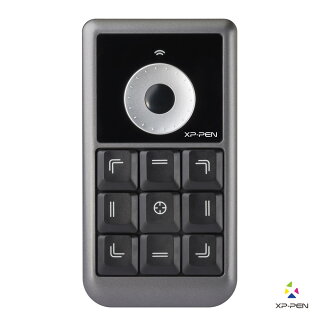
あっても左手がそこに固定されるので、ものによっては掴みづらかったり腕が疲れる原因にもなる。
ここは自分の手に合ったものをえらぶことがだいじになる。左手デバイスであれば分離されているので、自分の好きな場所にセッティングすることができる。
それで机においたりも画面においたり、左手で握りしめて使ったりと自分用にカスタマイズできる。固定だとどうしてもデバイス側に縛られることになるということは念頭においてもらいたです。
色域再現度
正直、液タブで塗りというのはどこまでも面倒というかそこまで気乗りがするのものではない。板タブの方がしやすいというのが個人的な感想。
液タブは色域再現率が60〜90%とどうしても塗りには限界がある。
赤で塗ったつもりのものが、PCやスマホで共有して確認したときには灰がかったオレンジに見えたり、色域再現度が低いと塗り作業は厳しくなる。
ただ、塗りに関しては板タブを使ったり、液タブを板タブ代わりにしたりと、他のモニターで確認したりと対策も色々あります。
体感ですが、塗りは板タブでも問題なく描けるし、細かい書き込みなら一々手で隠れることもない板タブの方が集中して描ける。
板タブであれば
「細かいタッチの感触(ふわっとした書き点描っぽい塗り)を表現しやすい」
とか
「液タブのように画面が手に隠れて見えづらい」
ということもなく画面に集中出来るので、線画は液タブ、塗りは板タブという風に、今持っているデバイスを組み合わせる方法もあります。

また、液タブと他のディスプレイを組み合わせて、液タブを板タブ代わりに使って、他のディスプレイで仕上がりを確認しながら塗るという方法も確かにあります。
ただ、ひとつの画面に集中したいタイプの人には結構しんどい(目の移動が多くて首とかが疲れやすい)ので、自分にあったスタイルを一旦模索してみるのがベスト。
ペンの機能
ぺんはどこも筆圧8092対応でキーも2個で差が生まれるところではありません。
後ろに消しゴム機能が付いているものもありますが、一々持ち替えたりするぐらいであればショートカットキー1つ押すだけで済むので、そこまで必要な機能でもないと思います。
1番重要なのは画面サイズ
色々な機能を見てきて、
「結局どれがいいの?」
ってなりがちですが、一番大事なのは一にも二にも画面サイズです。
そもそも、液タブに求める要素は
・使い勝手、没入感、集中できる
・ストレスを感じることなく快適に作業が出来るか
・下書きがうまく書けなかったり、模写してるときのむずがゆさ(操作がしづらいとか、どこかしらかで感じる違和感に耐えられない)を解消出来るかどうか
・今までの画面の狭さから開放されるか
・板とか紙で書いてたときよりも作業効率が上がるのか
この要素を満たすものを考えると
値段と画面サイズ。この2つのバランスが大事だと思います。他の要素は代替可能なので、実は購入要素として考えなくてもいいというわけです。
画面サイズと値段のバランス
画面サイズは大きくなるほど価格も上がる。ただその分、描きやすさは変わってくる。
仕事使いする方の画面サイズを見ても大きいものを採用している方が多い印象です。
以前オススメされた立ち仕事環境をDIYしてみた! この状態で細かな漫画作業は果たしてできるのか、長時間作業に耐えうるのか 不安! でも最近なんか腰が不安な感じだし 試す価値はあるのだろうきっと多分 pic.twitter.com/ObZy4uII98
— 浜田よしかづ@つぐももアニメ二期発売中! (@yoshikadu2010) March 18, 2015
つよつよ液タブになりました🥳✌️#絵描きさんの作業環境が見たい pic.twitter.com/9lJrozdNEo
— 藤森しき@8/14サイン会 (@fujimori_shiki) June 20, 2020
画面サイズが小さければ値段も下がりますが、その分いろんなところで描き込みにくさを感じます
例えば
- 線画を書く際、滑らかな線をひきにくい。腕のスナップ効かせにくい。
- ズームしても画面サイズが小さいので、手のひらツールを多用することになる
等々、画面の小ささに煩わしさを感じる場面が多いです。
ただ、ズーム機能を使わず下書き・落書き程度で一枚絵を仕上げるタイプであればそこまで気にせず、サクサク描ける感じではあります。
ただ、どんな場面においても画面のサイズが大きいことは手の動かしさや書き込みできる面積の多さから、イラスト作業においてメリットになってくるので、予算が少しオーバーしてもよりワンサイズ大きいディスプレイを選ぶのがベストになってきます。
一番オススメの液タブ
そこで画面サイズも大きいながら値段も抑えられたベストアイテムを紹介
22インチの4万円。
5万のものなら10%オフがあってもこの22インチ→値段オフのクーポンなし。ただ考えるとそれはそれ以上値下げが難しいということ。
5万のものは4万5千円で結局それのほうが安い。
結構コスパ的にもギリギリというわけにもなります。
問題がなければ中古でも問題ないというわけです。3万円台でもあります。
問題がなければ、使えればまずまずそれで良しという場合はそれも良いかもしれません。フリマアプリの個人出品でもないので、信頼度もある程度あります。
ただこれであれば他のデバイスでも使用できて、足しても4万4千円になるので、それでもまだこちらのほうが安いということになります、
またartist22と比較してもそこまでスペックに差がありません。こちらは同じくショトカボタンがないながら値段は1万円分高いので、ここは型落ちでも安い商品を選ぶのがベストです。
また、サイドボタン付きの22インチもまた、ボタンが付いているもののサイドに設置されていることからも若干描く手がボタンに触れそうかどうか怪しいところで、気になる点になります。左手デバイスであれば、自分の好きなところに設置できるので、結構自由度が高いですね。
これ以上大きいサイズは、7万だったり10万超えだったりと極端に値段が跳ね上がるので、この22インチが最良のサイズと価格帯であるといます。
他にはこんなものが
一番安い12インチでも問題はないでしょうが、さすがにそのサイズだと書きづらさを感じてしまうので、そこはちょいたしで16インチあたりのものを買ったほうがいいというのが正直なところです。
ただ、それで何か根本的に描き方が変わるとか、上手さが変わるというわけではありません。
最初のうちはとてもテンションが上りますが、時を減るにつれて、画面の小ささによる作業の大変さが浮き彫りになりますし、外に持ち運びができないイライラとか、その他作業しているときのわずかな違和感も気になってしょうがなくなることもあります。
そうしてその違和感を解消するために色々試したりして沼にハマっていくこともあるあるです。
ただ色々試して思うのは、色々やってみても結局は元に木阿弥、最初にやっていたラインに戻るということ、あまり深追いせず今できることに集中するのが実は一番良かったりします。
例えば、左手キーボードを買ってみて、これで作業効率が劇アップだと思って、いざ使ってみても、最初のうちは良くても、時間が経てば使わなくなってるなんてこともあります。新しく試してみてもそれはそれで問題があるというわけです。
ということで、一番目に買った商品が一番馴染むというわけで、そこから大きく何かを変えようとすると試す時間やらお金やらが飛んで結局、本業のイラストがおろそかになることもあります。
そこで自分が試してみたことを紹介してみます。
iPad Pro 12.9
手持ち運び可能
色んな場所でイラストがかける
画面がホントにキレイ。コレばかりはどの液タブよりもキレイ。
どうキレイかと言うと、液タブは液晶部分とディスプレイ部分が離れているため、よく言われる視差が生じたりして、どこか画面がぼんやり曇った感じなんだが、iPadはそのぼんやり感がなくてどこまでもクリアな画面なんで、色塗りがすごく楽しい。
液タブは色域再現率が60〜90%とどうしても塗りには限界がある。だが、それは、液タブを板タブ代わりにして、他のモニターで確認したりとか色々対策もある。
ただ、「どうしても色塗りは最高の環境で」という人以外は液タブで十分だと思われる。XP-PENの板タブだと色域再現度が60%近くで、塗を他のディスプレイで確認するとかなり変な色合いになっている。赤で塗ったつもりが、他のディスプレイでは灰がかったオレンジに見えることも。
体感だが、塗りは板タブでも問題なく描けるし、細かい書き込みなら一々手で隠れることもない板タブの方が集中して描ける。
また、液タブや板タブのショトカ操作に慣れていると、iPadのショトカなしの操作は全く慣れない。
左手デバイスを使ってみると多少は感覚が戻ってくるが、それよりも、液タブ特有の端のフレームが無いので、手の置き場所がない。
なので、画面の真ん中しか描けない。
すこしでも端の方を描き込もうとすると手が浮いて書きづらくなる。そうしていくうちに「これ画面小さんじゃない?」という感触になっていき、だんだんその違和感が嫌になっていって、実は液タブの方が良かったんじゃないかとか色々考えるようになってしまった。
持ち運び出来るものはないかーと探しても、実は今あるサイズと同じくらいで同じ仕様感のものが欲しいということだったりするので、自分が欲しい要素を明確にしてから買ってみるのがベスト。もし、液タブで持ち運べるものがないかと探しても、PC搭載済みのものだと20,30万になるので中々手が出ません。
ちなみに一番お買い得な選択肢は
型落ちIPADPRO12.9(第3世代):楽天やフリマで8万円ぐらいで売ってたりします。

ApplePencilが使える型落ちiPad

- iPad(第6世代、第7世代、第8世代)
- iPad Air(第3世代)
- iPad mini(第5世代)
- 12.9インチiPad Pro(第1世代と第2世代)
- 10.5インチiPad Pro
- 9.7インチiPad Pro
この中で安いのはiPad第6世代になる。他は1万以上高くなってしまう。
外出先で使うなら下書きやイメージ出しぐらいで使うのが丁度いいと思う。
外出先で何でもこなせるものをと考えると現状でそれが出来るアイテムはかなり高額になる。
microsoftは良さげだが値段が問題
15インチでペンによる描き込みもできるものとしてsurfaceが実はかなりいい感じ。

ただ、画面を外したりして使えるタイプのものは20万以上するので簡単には手をだせない。
15インチで15万ぐらいのものもあるがそれはそれで、画面が思った以上に開いてくれないので、思った角度で描けないこともある。
PC自体を傾ければ描けるかもしれないが、そうなると今度は手の置き方を工夫しないとキーボード部分に当たってしまうのでそのへんの調整も面倒になる。
なので、取り外して使えるタイプが現状ベストなのだが、値段だけが問題だ。
後はwindowsPCなので、ipadみたくクリスタを月額制で購入する必要もないので特典としてはかなり色々ある。

タブレット型でiPadProと同じく10万円台で購入可能なsurfaceもあるが、そこまでくると画面サイズは同じなので、iPadが良いかwindowsが良いか、好みの問題になってくる。

まとめ
- 液タブで見るべきは画面サイズ。他の要素は考えなくてOK
- 他の機能は左手デバイス、板タブなど他のデバイスで補う
- 持ち運びは下書きがササーと描けるぐらいのイメージ。全部をこなすのは画面サイズ上、どうしても難しかったりする
ぜひ、Artist22PROで快適なイラスト作成を