結論
- 液タブに慣れてる人はわざわざiPadに切り替える必要はない。何故か慣れない。
- どこでもすぐに作業したいならiPad Pro一択。布団の上でも描ける手軽さは他にはない。ただ線画作業は結構難しい
- そこで、書き込みが細かい人はデカい液タブ(16~インチ)がベストになる
それぞれの特徴をまとめると
iPad Pro 12.9インチ
- ディスプレイの発色がとにかく良く、塗りで本領発揮する
- 液タブよりも縁が小さいから外側は描きこみにくい。DIYしてボードを縁取りするのがベスト
- ディスプレイサイズは12.9が最大でどうしても細かいイラストは描きこみにくい
- ペンは遅延があるとホントにストレスフルなので、値が張ってもapple pencilにしたい
- どうしても切り替え機能は欲しくなるので、ペンシルは2にしたい
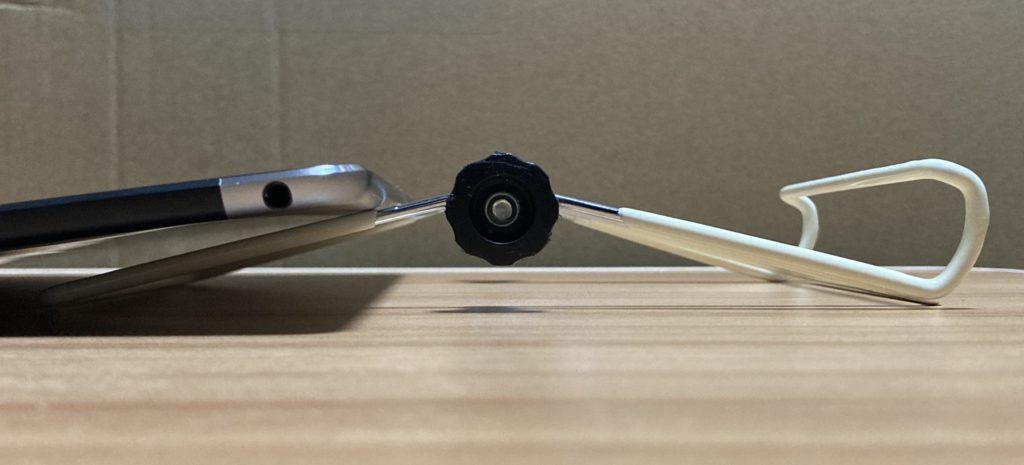
- 描く際に画面の角度調整ができると便利



容量について
- イラスト専門で使用する場合はそこまで容量を食わないので128GBで十分。
- イラストデータが嵩む場合は外部ストレージへの保存が割安で済む
- データ移送は「ファイル」アプリから簡単に出来るようになっている。usbメモリとの接続であれば、100均の変換コネクタが便利だ


iPad Air について
- Air第四世代やiPad Pro 11インチも液タブとして使えるが、11インチなのでどうしても書き込みの多いイラストを描く際にストレスを感じやすかった
- ただ、液タブ使用が初めてということであれば先入観なくスイスイと使いこなせる大きさなので、使ってみて後悔はないと思われる
- 仮に合わなかったとしても、フリマアプリで出品すればそこまで値崩れすることなく売れるので、結果として損失も小さく抑えられる。

余談:もう一つタブレットがあると便利
- iPadには画面分割機能があるが、それだけではどうしても画面サイズが小さくなって描きこみにくくなる場面がある
- そこで、もう一つ10~インチサイズ程度のタブレットがあると、そちらに参考資料を出しながら描くことが出来るので便利
- 中古のiPad Air(第二世代)だと約2万円で購入できる。サブもiPadでそろえると参考写真をAirdropですぐに送信できるのでオススメ

液タブ
- 細かい線画作業はディスプレイサイズが大きくなればなるほど便利になる。ズームを多用せずに、等倍から全体の線入れを行う人の場合はそこまで必要になってこない。
- 13インチでも持ち運びはかなり面倒なので、基本は据え置きとなる
- 色域カバー率が低いと塗りでは全く使い物にならないので、それでも使う場合は塗りと線画を分けて、線画を液タブ専用にして塗りをPCディスプレイ+板タブ或いは、画面複製で液タブを板タブとして使う方法が考えられる


液タブの便利アイテム
- 液タブを使用していると、とにかく傾きや高さが気になる
- DIYでいろいろためしてみたが、安定感があって自在に高さや角度を調整できるものが出来なかった。
- 素直に金属フレームの商品を使うのがベスト。トータルでそっちの方が安かった。
