


はじめてのゲーミングPC選び
| CPU | Core i9-10900X |
| GPU | NVIDIA GeForce GTX1650 ビデオメモリ 4GB |
| メモリ | 16GB (8GB x2) PC4-21300 (DDR4-2666) DDR4 SDRAM DIMM |
| SSD | NVMe対応 M.2 SSD512GB M.2 NVMe SSD (OSがインストールされます) |
「ホントにこれでやりたいこと全部出来るのか?」
とお思いになることでしょう。
ただ、ある程度「こういったゲームをしたいんだ」と方向性が決まっていれば基本間違うこと無く満足の行く結果になると思います。
そこで、このゲーミングPCに乗っている部品をどう見たら良いのか、また乗っているものは値段相応なのか解説していきます。
はじめての方へ:「CPU」は人間の「頭脳」にあたります。
PCの中のいろんなパーツに命令を出します。
この命令を速く大量に送れると仕事をたくさんこなせるようになります。
そうして、ゲームや動画編集といった大量の命令が必要になるタスクもサクサクこなせるようになるわけです。
CPUが1秒間に送れる命令の量=クロック数
CPUが送れる命令の量を「クロック数」といい、「Hz(ヘルツ)」という単位を付けて読みます(例:2hz(2ヘルツ))
性能が良いパソコンを見分ける際は、まずこのクロック数の高いものを選ぶようにします。
ただ、最近ではこのクロック数も「5000000000hz=5Ghz(50億ヘルツ=5ギガヘルツ)」あたりで頭打ちになっていて、あまり参考になる値ではありません。
なので、最近では「コア数」が重視されるようになってきました。
「コア数=分担している人の数」
CPUを人に例えて考えると、昔のCPUは一人で命令をいろんな所に出して切り盛りしていました。
最近のCPUでは、この人数を1人から2人と増やしていき、現在では最高24人まで分担して命令を送っています。
こうすることで、分業化が進んでより効率的に命令を送れるようになりました。
見るべきポイントはクロック数とコア数
自作ならば、パーツごとの相性を考える必要があります。
しかしBTO(組み立て済み)パソコンであれば、そのへんの面倒なことを考えることもありません。
ただ性能だけを見て「これがいい!」と決めたらすぐに買ってプレイできるので、「ゲームだけしたい」という人にとって始めやすい内容となっていると言えます。
CPU型番:Core i9-10900X
コア数 / スレッド数 / クロック数:(3.70GHz [最大4.50GHz] / 10コア / 20スレッド / 19.25MBキャッシュ / TDP 165W)
実はこのCPUスペックでも問題ないんです
「このスペックで問題ないか?」
こう考えた場合は、まずはプレイしたいゲームを思い浮かべてください。
「APEXやrainbow6siegeとかのFPSゲーム?」
「5000円超えのCyberpunkとかモンハンワールド?」
「RTX(リアルタイムレイトレーシング)でも動かせるか?」
※RTX:光源をよりリアルに表現する方法。サクサク動かすにはかなりのスペックが必要。
「STEAMのRimworldやSatisfatoryといったシミュレーションゲーム?」
ただ、このCore i9-10900XのスコアであればGPUを相応のものに揃えれば大体のゲームは4K画質で遊べます。
最近のゲームも、年々要求性能が上がっているので、今後も長く使えるといった点でもi9は投資するほどの価値があるCPUと言えます。
もちろん、実務でエクセルやいろんなソフトを使うことになっても、基本このCPUで処理しきれるので、マルチに活躍します。
i9の最新型
「最新型だけど、そんなに性能上がってないんじゃないの?」
と思うかもしれませんが、例えばCPUがどれだけ良く動くかのスコアを算出してくれるソフト「Cinebench R20」を使って比較してみたところ
「Core i9-10900X」は6214点、「Core i9-10900」は4790点
と2割程度性能がアップしているので、最新ゲームも難なく4K60FPS(4K画質でヌルヌル動かせる)できるポテンシャルを秘めた製品になります。
RyzenとIシリーズ
「Ryzenの方が良かったってことにならないだろうか?」
検討する際は、よくこの点で悩みがちですが、悩みどころを整理すると
「内蔵GPUが無いからRyzenのほうが安くないか?」
「性能はRyzenが上回ったとか聞くけどどうなの?」
と、だいたいこのような意見になると思います。そこで、CPUがどれだけ良く動くかのスコアを算出してくれるソフト「Cinebench r23」を使ってまとめてみると
| 型番 | マルチスコア | シングルスコア |
| Core i9-11900K | 16158 | 1665 |
| Core i7-11700K | 14959 | 1590 |
| Core i5-11600K | 11230 | 1560 |
| Ryzen 9 5950X | 21857 | 1616 |
| Ryzen 7 5800X | 15174 | 1591 |
I9とRyzen9では一見圧倒的にryzen9の方が性能がよくてお得そうに見えますが、値段で比べてみると…
I9-10900Xは77900円、ryzen 9 5950Xは110800円と、実はryzenは値段をかなり掛かっているので、ここまで差が開いてしまっているのです。
当然、同価格帯での比較ではないのですが、約8万円弱でここまでの性能を発揮できることからもi9にはそれ相応のコスパがあると言えます。
また値段も同じくらいで、GPUの有無もゲーミングPCでは基本考えないので、ここまで来るともはや好みの問題なので、今見ている商品に載っている方で問題ないということになります。
X型はより性能を高めた機種
「Core i9-10900X」といった型番に”X”が付いているCPUは、”K”が付いていない「Core i9-10900」と比べて性能が飛躍的にアップしています。
CPUが捌ける仕事の量を示すクロックの値は
「Core i9-10900X」は3.7〜4.7GHz、「Core i7-10700」は2.8GHz〜5.2GHz
と通常時は約1GHZも向上しています。
この限界値は普通にゲームプレイしていてもまず到達することはないので、ここは気にする必要はありません。
それよりも、通常時のクロックが30%も上がっていることの方が大事です。
ゲームプレイ時のクロックは基本、通常時で判断するので、ここの値が良ければそれだけゲームプレイも快適になるというわけです。
ただ、値段は
「Core i9-10900X」は68,980円、「Core i9-10900」は44,974円
と約2万5千円分高いですが、その分性能高いとお得。
投資するだけのコスパは確保されていると見ることができます。
はじめての方へ:「GPU」は「工場」みたいなもの
パソコンを使うにはディスプレイが必要。
ディスプレイは一つ一つの「画素」で構成されています。
その「画素」に赤、青、緑といった指定の色を出すように命令を出すことで「画面」を出力します。
この「画素数」によってHD画質(1920×1080)や4K画質(3840×2160)と言った呼び方が出てくるわけです。
そして、「画素数」が増えていけば、送る命令の量も多くなります。
1920×1080〜3840×2160個の「画素数」に”同時”に命令を送る必要があるので、CPUだけでは大変です。
そこで、「GPU」ではたくさんの「コア(数千単位)」を用意して、並列処理することで、ディスプレイへの出力を可能にしているというわけです。
「GPU」は「フレームレート」で見る
「フレームレート」は1秒間に流れる映像のコマ数のことをいいます(単位はFPS=コマ数/秒)。
人間の目では1秒間に60コマ以上見えると滑らかに見えるようになっているので、欲しいPCゲームのGPUをチェックして、
「GPUの型番 スコア」
と検索して調べると、プレイしたいゲームの特定の「画素数」における「フレームレート」が表示されます。
例えば、4K画質では「30FPS」でも、HD画質になると「70FPS」となれば、買うべきディスプレイの「画素数」はHD画質のものを選べばいいということになります。
グラフィックス:NVIDIA GeForce GTX1650 ビデオメモリ 4GB
GPU1650superのコスパ
「値段を掛けた分の費用対効果が見込めるか?」
確かに、1650superだったら多少ダウングレードしても1650にしたらいいのではと思ってしまいそうですが、この1650superには
・WQHD画質でのプレイで、1650より2割性能が高い(画質が上がるほどに性能も高いものが要求される)
・VRAM(ビデオメモリ)の向上により1660の性能をより引き出せるようになった
と、1650よりも大幅にパワーアップが施されていて、一見中途半端な感じがする1650superも実は投資するほどの価値があるというわけです。
GTX1650superで出来るゲーム
「ただ、プレイがサクサク出来るゲームがどれだけあるの?」
という疑問があるかと思います。具体的にサクサク出来る範囲にあるゲームタイトルは
| タイトル | 画面サイズ | CGクオリティ | FPS |
| FF15 | 1920×1080 | 高品質 | 53 FPS |
| FF14 | 1920×1080 | 最高 | 87 FPS |
| モンハンワールド | 1920×1080 | 高 | 64 FPS |
| BF5 | 1920×1080 | 最高 | 70 FPS |
| PUBG | 1920×1080 | ウルトラ | 96FPS |
| ApexLegends | 1920×1080 | 高設定 | 120 FPS |
※初めての方に:FPSとは1秒間に表示される映像のコマ数のことで、この値が大きいほど映像が滑らかに見える。基本は60FPSを超えていれば問題ない。60を割るとぎこちなさを感じる。
と、あらゆるタイトルにおいてHD画質で、60FPS超えの成果を叩き出しています。
「このゲーム、プレイしたら重そうだけどこのGPUで大丈夫なのかな?」
といった心配は殆ど問題ない性能になっています。
GPUは長く使うことが出来る
「でもこういうのってすぐに使い物にならなくなったりしない?」
こう思うことがあるかもしれません。そこで、使いものにならなくなる要素を挙げてみますと
・ゲームが要求するスペックが上がりすぎて今のGPUだと重くなる
・GPUが故障して動かなくなる。
ということが大半だと思います。
ただ、こうした問題は実際にゲーミングPCを2017年から現在まで使用していますが、故障どころか不具合が出ることもなく、重めの最新ゲームも設定を下げてプレイすれば問題なく動いているので、
「すぐに使えなくなるのでは?」
という心配は基本取り越し苦労で終わることが多いです。
よほど酷い初期不良を引かない限り壊れるということもありませんし、初期不良であればすぐに取り替えてもらえるので、寿命に関しては心配する必要はないです。
PCI Express3.0 [x1] ※SATA6G_7 と排他利用
メモリ規格:
メモリ容量:16GB (8GB x2) PC4-21300 (DDR4-2666) DDR4 SDRAM DIMM
8 (6) :8 (6)
ゲームを存分に楽しめる16GB
この量があれば、片側でシミュレーションゲームをして次の局面まで待ちながら、もう片側で他のゲームをプレイしたりといった贅沢なプレイも可能になるぐらい潤沢なメモリを確保できます。
またメモリが多ければ多いほど、ブラウザでタブをたくさん開いても処理が重くなることもなくサクサクとネットサーフィンできます。
16GBを使い切れるかはゲーム内容によりけり
「実際にはそんな量使い切れなくてもて余してしまうのでは?」
と考えることがあると思いますが、そのとき考えてほしいのは
- モンハンワールドやマイクラなどのオープンワールド系やsatisfactoryといった大量にオブジェクトを読み込むゲームにはメモリ16GBは欲しい。
- 普通の3Dゲームや2Dゲームだと8GBで大丈夫。たまに重くなるのと今後プレイしたいゲームの中にメモリ容量を大きく食うゲームが出てくる可能性を考えて16GBにしておくのは保険になる。
- そこから先、32~GBはどうしてもコスパが悪化していく
はじめての方へ:SSD・HDDは「倉庫」
似たような部品に「メモリ」がありましたが、メモリは「机」なので作業が終われば片付けることになります。
そこで、SSD・HDDでは作業の終わったものをまた引き出せるように保管するための「倉庫」としての機能があるというわけです。
その「倉庫」の広さを「256GB、512GB、1TB」といった風に
「〇〇GB(ギガバイト)、〇〇TB(テラバイト)」という風に表します。
※1TB=1000GBとなります。
この「〇〇GB(ギガバイト)」の値が大きいほど、たくさんのデータを保存できる様になります。
最近のゲームは1本で10GB超えのデータ容量を誇るものも珍しくないので、たくさんゲームをするという方は多めに容量を取るということが重要になってきます。
また、動画・CG編集でも1つの完成品のデータ容量が多くなりがちなので、初めて触ってみるという方は容量は多めに確保するのがベストになります。
1stストレージ:NVMe対応 M.2 SSD
1stストレージ容量:512GB M.2 NVMe SSD
(OSがインストールされます)
NVMe対応 M.2 SSDで最高体験を
「M.2 SSDは速いって聞くけど、結構高くなるんじゃないの?」
という意見があるかと思いますが、ここ最近でM.2 SSDの価格もだいぶ下がり、500GB〜2TBあたりであればSATA-SSDとほぼ同じ値段で購入することができます。
後は、容量をどれだけ多く積めるかにかかっているので、ゲームをよくプレイするということでありましたら、奮発して標準の2倍の容量にしてみても損はないと言えます。
2ndストレージ:なし
2ndストレージ容量:無し
HDDには軽いゲームを置く
この構成ではHDDは含まれていませんが、HDDでも軽いゲームであればすぐに立ち上がるので、そこまでゲームはしないけど、容量は欲しいという場合はHDDを追加するのがおすすめです。
余力があれば、HDDやSSDを追加してもいいのですが、基本的には使い切れなくなって余っている状態が長くなるので、適度な容量でも問題ないと思います。
HDDでは読み込みに時間がかかるゲームをプレイするには向きませんが、比較的軽い(容量が数百MB程度だったりフルCGではないゲームだったり)モノであれば、ストレスを感じることなくプレイできます。
ゲームは全てSSDに突っ込むといったことはせずに、軽いゲームはHDDに移すなどして上手くバランス配分することで、効率よくゲームをストックすることが出来るようになります。
無し
※光学ドライブはオプションです。ディスクを使用したOS再インストールで必要です。本製品にDVD再生ソフトや書込ソフトは付属していません。
光学式ドライブは搭載していないので、何か読み込みが必要な場合は別途購入しておきましょう。安いものであれば2000程度で入手可能です。

インテル X299 チップセット搭載マザーボード
CPUとマザーボードには相性問題があって、対応していないもので組むと使用できないことがあります。
ですが、BTO(組み立て済み)なので、そういった難しい相性問題を考える必要もなく、届いてすぐ各種ケーブルをつなぐだけで問題なくすぐに起動できるので、PCの専門知識はないけどゲームがしたいという要望にすぐに応えられる内容となっています。
ハイ・デフィニション・オーディオ対応
High Definition Audio subsystemは標準の音響システム
ホントに音質にこだわらない限りは問題ないでしょう。
ライトな間隔で音楽を聞くということであればこれで問題ありません。
本格的に音を楽しむとなると、まずは音響カードを取り付けたり、ヘッドホンに投資したりと最低でも10万円単位の投資になってくるので、ほとんどゲーミングPCとは関係ない別ジャンルの話だと思ってください。
ゲーミングPCでは、FPSの細かな足跡や銃声といった音を聞き漏らさないためにヘッドホンに投資したりしますが、それ以外のゲームをプレイするのであればそこまで投資する必要はないかと思われます。

ちなみにゲーミングヘッドホンは長時間の使用も考えて耳元のクッションが痛くならないもっちりとした触感のモノがおすすめです。
1000BASE-T / 100BASE-TX / 10BASE-T対応
有線:1000BASE-T
秒間125MBのデータを転送できますが、実際にダウンロードするゲームの容量は1GB〜20GBとかなり大きい値になります。
また、実際のネット環境においては125MBを下回ることもあるので、数GBのダウンロードであれば数十分かかることもあります。
なので、ダウンロードの待ち時間が気にならない人はそのままでいいですが、早くダウンロードして欲しいとかオンラインゲームをメインにプレイする人は、2.5gbps対応の有線コネクタとルーターとケーブル(10Gbps=1.250GB/秒まで対応)を買って環境を整えるのがベストと言えます。


キーボードとマウスはパソコン工房特製のものが付属!
安く手に入れても2,3千円はするので、こういった周辺機器もコミコミなのはとてもお得です。
850W ATX電源 80PLUS GOLD (日本製コンデンサ仕様)
電源は構成を変えない限り標準でOK
BRONZE、GOLDでそこまで差は感じず。等級の差は電圧の変換によるロスの問題なので、それ以上にCPUやGPUの消費が大きいのでそこまで差はないと思われます。
必要電源のワット数は〇〇というサイトで計算できますが、基本は構成されているもので問題はないです。
あたらしくGPUやSSD・HDDを追加する予定があれば、多めにワット数を確保する価値はあると思いますが、そのままであれば標準で問題ないです。
拡張スロット
- 拡張スロット1:PCI Express x16 – 2(1)
- 拡張スロット2:PCI Express x16(max x8 mode) – 1(1)
- 拡張スロット3:PCI Express x1 – 2(2)
- 拡張スロット4:
- 拡張スロット5:
- 拡張スロット6:
- 拡張スロット7:
スロットは他にもいろんな機能をPCに持たせたい場合に差し込むところですが、一度ケースを開けて作業することになるのと、ゲーム目的で使用すれば拡張したいと思う機会もないので、あくまで目安と捉えてもらえればいいと思います。
外部端子
外部端子Usbやイヤホンジャック、映像端子といった対応した接続に関しての情報です。
内部端子
ここはM.2SSDやSATA-SSD・HDDを追加できるところで、今後追加予定であれば問題ないと思います。
この標準の構成から更にSSDを追加したいという場合はここの余裕が無いと追加できないです。
大きさ
形状:
サイズ:幅(W):約239mm x 高さ(H):約510mm x 奥行(D):約513mm
ここはM.2SSDやSATA-SSD・HDDを追加できるところで、今後追加予定であれば問題ないと思います。
この標準の構成から更にSSDを追加したいという場合はここの余裕が無いと追加できないです。
保証書、ユーザーズマニュアル電源コード
この辺は買ったら付いてくるので、自作で忘れがちな部分もカバーできて便利です。
Windows10 日本語 DSP版 インストールディスク
※ドライバディスク、アプリケーションディスクは付属いたしません。
ウィルス対策ソフト体験版
DVD・CD再生ソフト・直接買えば1万以上はするOSが付属しています。
大きさ
形状:
サイズ:幅(W):約239mm x 高さ(H):約510mm x 奥行(D):約513mm
このサイズは机の下に置けば確実に圧迫されるので、置き場所はきちんと確保しておきましょう。
ほこりがどうのこうのと思うことがあるでしょうが、よほどほこりっぽい場所でなければとくにホコリが詰まって使えなくなったということはないので問題ないです。
購入手順
では実際に買う場合を見てみましょう。
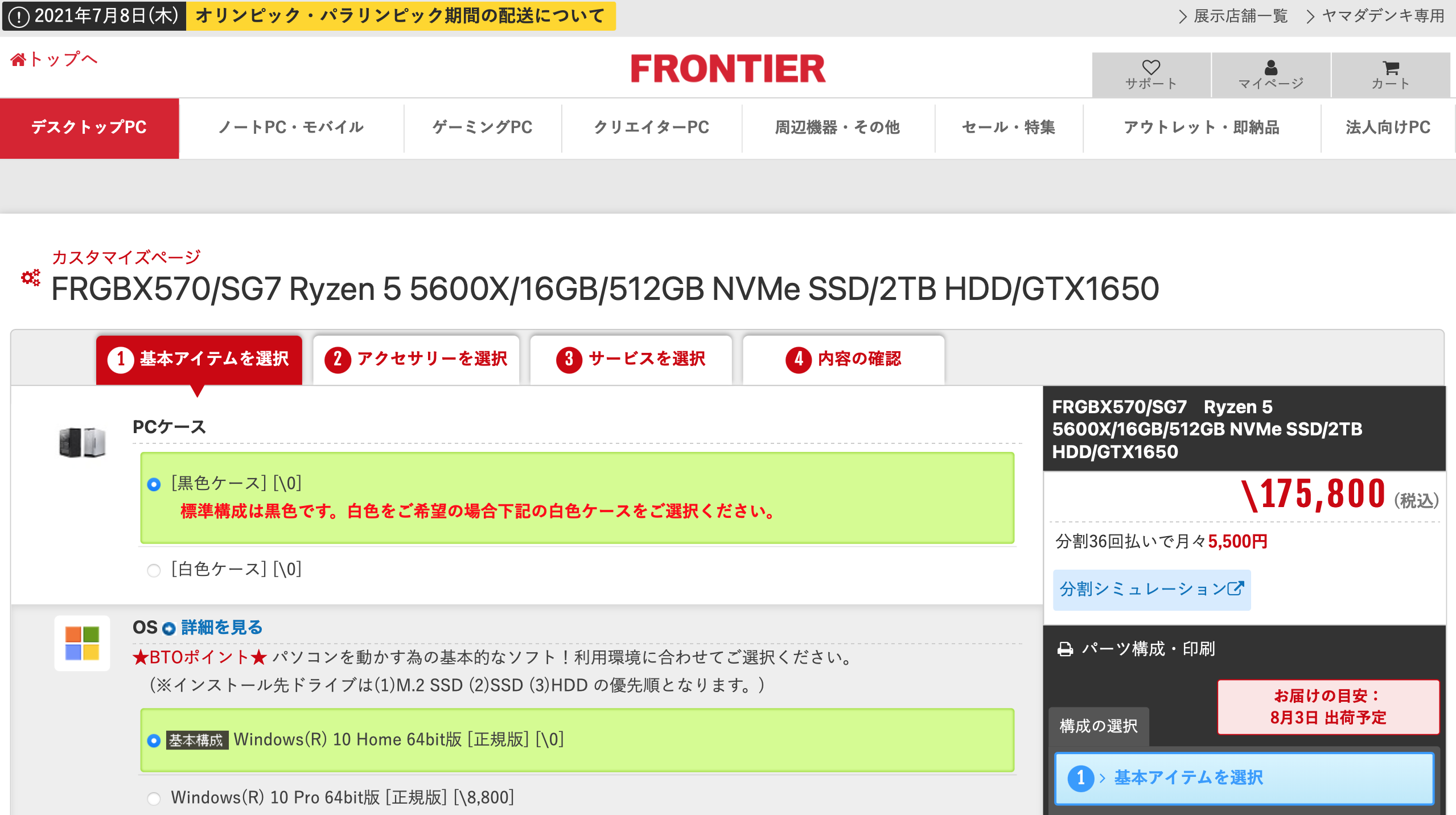
「基本構成からカスタマイズ」をクリックしてカスタマイズから購入情報を入力すれば、後は届くのを待つだけです。
おすすめのカスタマイズ
- 保証:一年間無償保証
据え置きのゲーミングPCを3年以上使用していましたが、不具合は全く出こなかったです。
大抵の故障は初期不良が原因なので、一年の間に問題がなければそれ以降もほとんど問題ないです。
また、この保証は自然故障が対象で、過失による場合ではないので、あらゆるケース(水をかけてしまったとか)に対応させたい場合は、修理屋さんに持っていくのがベスト。
- 下取りサービス:なし
査定だと値崩れが激しいので、メルカリ等のフリマアプリで出品するのも手。
梱包が大変ですが、その分マージンを大きく受け取れるのが嬉しいところです。
- OS:Windows 10 HOME 64ビット(基本構成)
PROは業務用に最適化されたOSなので、家庭用として使うならHOMEで問題ない。
| 表計算・ワープロソフトウェア | なし(基本構成) |
| アンチウィルス・セキュリティ対策ソフト | 体験版(基本構成) |
| 引っ越しソフトウェア | なし(基本構成) |
| 動画再生ソフト | なし(基本構成) |
ここはお好みのものを順次追加OR標準セキュリティのままでOK。
| プロセッサー | 基本構成のものでOK |
| CPU冷却グリス | 基本構成のものでOK |
| CPUクーラー | 基本構成のものでOK |
冷却材は、基本構成のもので充分冷えます。
通常設定で普通にゲームをプレイしていてもCPUはそこまで熱くなりません。
ただ、画質設定を最高にしたりかなり重いゲームをプレイしたりすると、かなり熱くなり、その状態が半年から数年続けば、性能も劣化する可能性があります。
なので、どれくらいの品質でゲームをプレイするか考えてからよりワンランク上の構成を選んでみるのがベストだと言えます。
ただ、基本は多少値を張ってもそこまで冷却性能に変化はなく、結構大きく出さないと変わらない部分ではあるので、オーバーワーク前提でなければ基本構成で問題ありません。
| メインメモリ | 8GB以上であれば基本構成でOK |
| M.2 SSD | 基本構成のものでOK |
| HDD/SSD[追加1] | 基本構成のものでOK |
M.2 SSDとHDDの組み合わせは、プレイ本数で変わってきます。
- ゲームを20本以上プレイ:M.2 SSD(2TB)
- ゲームは10本程度になりそう:M.2 SSD (1TB)
- ゲームも動画編集もする:M.2 SSD(2TB)+HDD(2TB)
- ゲームはそこまでしないが容量は欲しい:M.2 SSD(1TB)+HDD(1TB)
M.2 SSDはGB/Sのスピードでデータをやり取りするので、ゲームやOSの読み込みが爆速で快適。しかも7678円の追加で1TBにできるのでかなり安い。
なので、ゲームが中心になる場合は、遅いHDDを無理に追加するよりはHDD分のお金をSSDに回したほうがお得です。
どうしてもゲーム以外の大きいデータを残しておきたいという場合は、外付けHDD/SSDを購入するのも手です。
また、NVMe SSD にPCIe 4.0×4の選択肢もありますが、既に3.0×4でも十分すぎるぐらいの転送速度なので、現状はそこまで必要ではないです。

ただ、HDDでも軽いゲームであればすぐに立ち上がるので、そこまでゲームはしないけど、容量は欲しいという場合はHDD2TB:7128円がおすすめです。
余力があれば、HDDやSSDを追加してもいいのですが、基本的には使い切れなくなって余っている状態が長くなるので、適度な容量でも問題ないと思います。
| HDD/SSD[追加2] | (基本構成) |
| 光学式ドライブ | (基本構成) |
| GPU | (基本構成) |
| サウンド機能 | HighDefinitionAudio subsystem(基本構成) |
| 電源 | (基本構成) |
BRONZE、GOLDでそこまで差は感じず。等級の差は電圧の変換によるロスの問題なので、それ以上にCPUやGPUの消費が大きいのでそこまで差はないと思われます。
先述の通り、850Wまで確保しておけば問題はないが、拡張性を考慮すると1200Wでも問題はない。
| ケースファン | (基本構成) |
| ケース | (基本構成) |
| スピーカー | なし(基本構成) |
| ヘッドフォン/ヘッドセット | なし(基本構成) |
| 内蔵ネットワークカード | マザーボード標準搭載LAN(基本構成) |
無線機能はついていないので、無線を使用する場合は無線子機を買いましょう。
安ければ1000円程度で手に入るが、通信速度はモデムやPCの設置場所に大きく影響されるので、通信ゲームをする場合は有線がベスト。

※ネットサーフィンであれば無線でも結構使えますが、PCを足元においた状態で指していると、まれに足とアンテナがぶつかって折れることがあるので接続場所には注意。
| ネットワーク機器 | なし |
| キーボード | 日本語キーボード(基本構成) |
| マウス | 光学式マウス(基本構成) |
初購入であれば、最初から付いてくるのでお得。
- ゲーミング・マウスパッド:なし
個人的にはマウスパッドよりもアームレストのほうが欲しいところ。

長時間の使用で意外と腕が疲れやすいので、アームレストがあると腕が痛くならないのでこっちのほうが良いです。
- ゲーミング・コントローラー:なし(基本構成)
PCにおけるゲームの基本操作はキーボードなので、コントローラはそこまで必要ないです。
- 液晶モニター:なし(基本構成)
モニタ:中古で5000円ぐらいの20~インチがベスト

- 中古でも全然問題ない。新品と比べてみても差はあまり感じない
- ただ、その差(薄い、暗い、etc)の感じ取り方は人それぞれなのでご留意を
- 20~24インチあたりがベスト
- 普通のデスクで24~インチだと目がチカチカする
- 20インチ以下はさすがに小さすぎる
- できれば、デュアル・トリプルディスプレイが望ましい
- 4窓までくるとゲーム目的では正直使い切れないから2,3枚で充分
4Kモニターも同じく中古市場あるいはamazonで格安で仕入れた方がお得ではあります。
| モニターアーム | なし(基本構成) |
| 映像出力ケーブル | (基本構成) |
| 外付けカードリーダ | なし(基本構成) |
| USBフラッシュメモリ | なし(基本構成) |
| オプション | なし(基本構成) |
| 電源タップ | なし(基本構成) |
| パソコン設置・設定サービス | なし(基本構成) |
| PCリサイクル | 家庭計パソコン(基本構成) |
この辺りのアイテムは通販でより安価なものがあるので、オプションとして選ぶならそこから選んでみましょう。

そこから「カートに入れる」を選択して
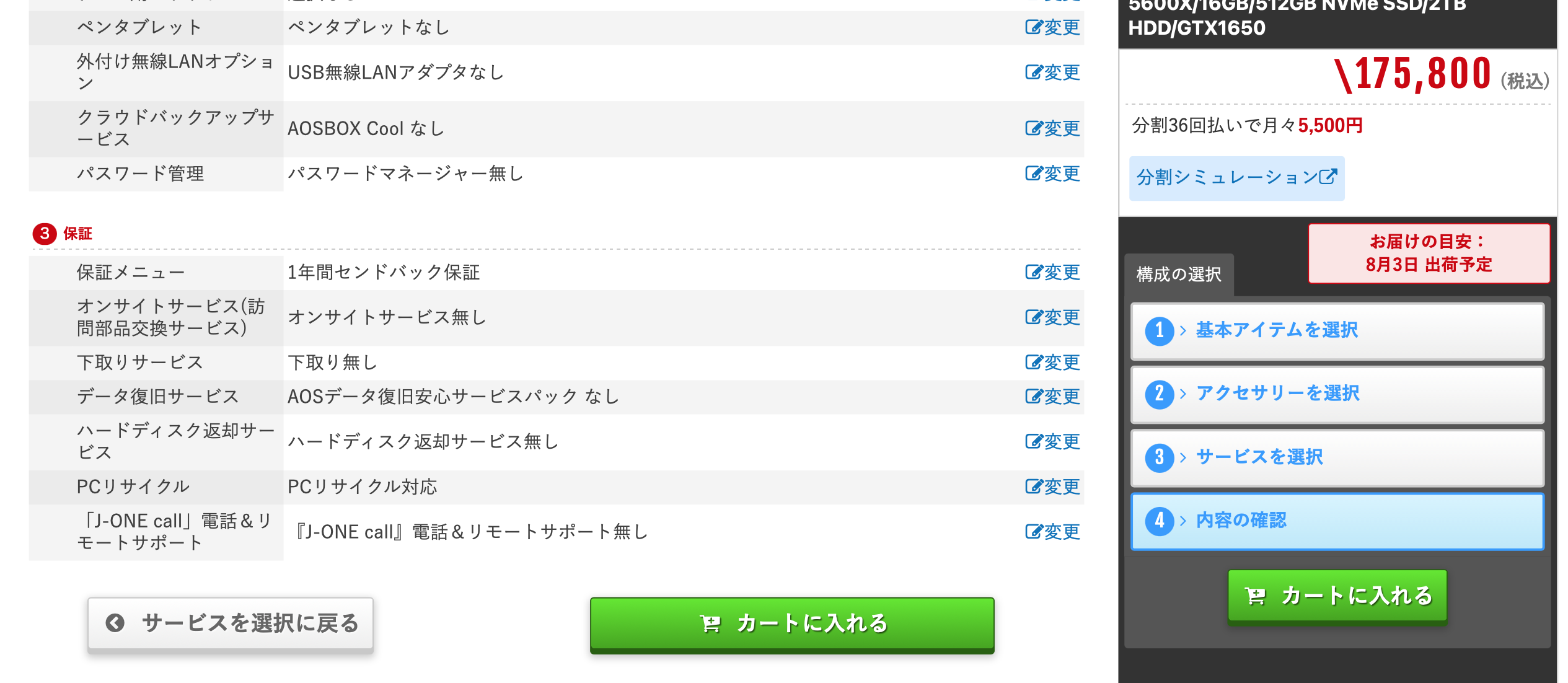
そして「ご購入手続きへ進む」を押して
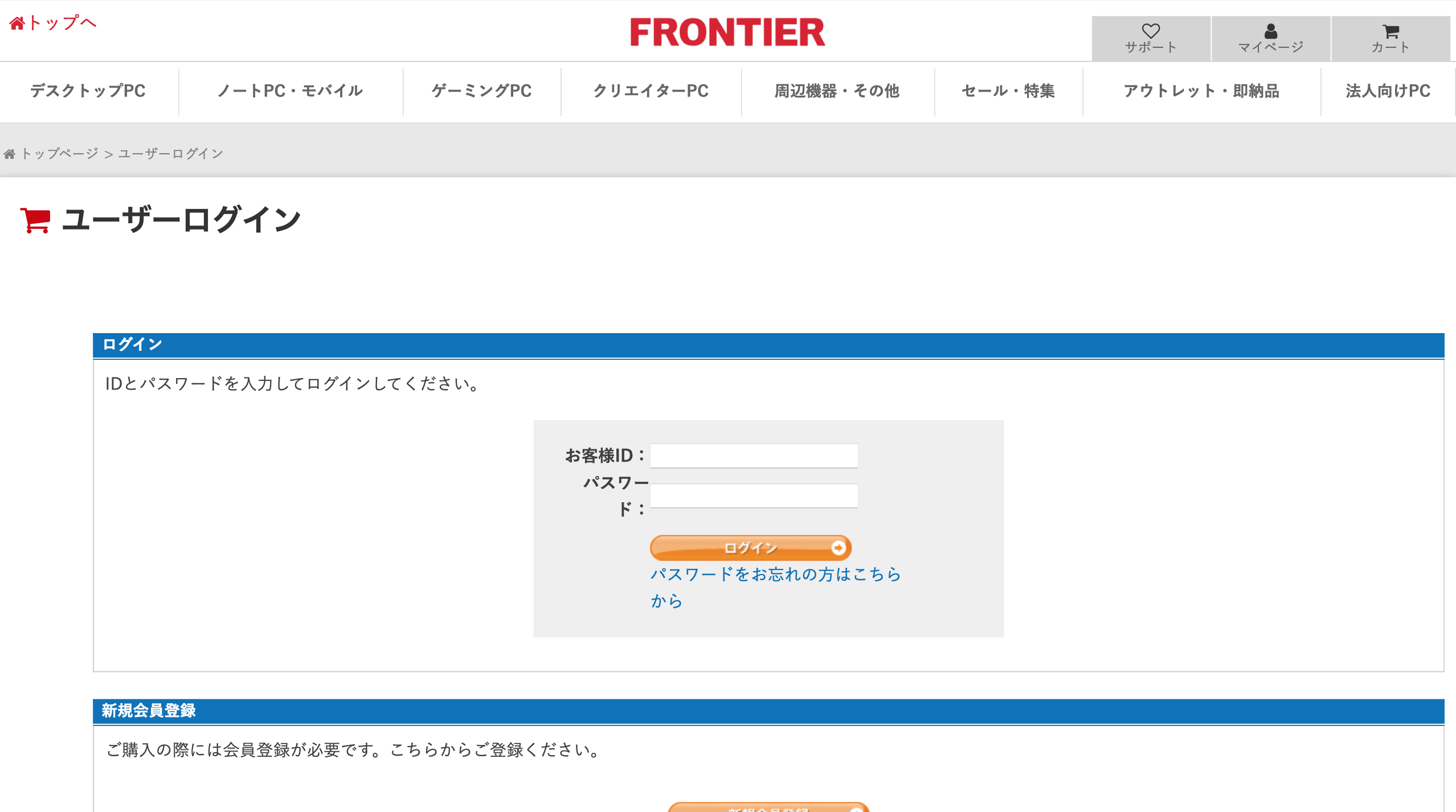
そして、「会員登録して購入する」「会員登録せずに購入する」からお届け先情報や支払情報を入力して購入を完了すれば、発送が始まります。
家に届いてからは
家にPC本体とディスプレイが届けば
- 設置場所にPCとディスプレイを設置
- PCとディスプレイの電源ケーブルを電源に差し込む
- 映像ケーブルでPCとディスプレイを繋げる
後は、PCとディスプレイの電源を入れたら、画面の指示通りにセットアップして、STEAMでゲームを購入したりして、その日のうちからゲームを楽しむことができます。
作業する前は「配線が大変そうだなあ」と思っていたのですが、実際に作業してみると思っている以上に早くセットアップが終わってすぐにゲームができたので、達成感や満足感をお手軽に満喫できるのもメリットかと思います。
ぜひ、選んだゲーミングPCで快適なゲーミングライフをスタートしてみてください。